¿Gmail usa tus correos para entrenar a su IA? Esto sabemos y cómo desactivar esta opción
Animal MX · 21 de noviembre de 2025
Usuarios de Gmail han sido advertidos en redes sociales de desactivar una nueva función en sus correos para que sus datos no sean usados para entrenar Inteligencia Artificial.
¿Pero exactamente qué pasa en Gmail? ¿Qué datos recopila Gemini de tu correo? ¿Se puede activar o desactivar esa opción? Vamos por partes.
Mira: “La IA y los robots acabarán con la pobreza”: Elon Musk asegura que el trabajo será “opcional”
Todo empezó por una publicación en X que rápidamente se hizo viral donde el usuario Dave Jones compartió unas capturas de los menús de configuración y privacidad de Google advirtiendo a usuarios de Gmail:
“Han permitido automáticamente que Gmail acceda a todos sus mensajes privados y archivos adjuntos para entrenar modelos de IA. Deben desactivar manualmente las Funciones inteligentes en el menú de Configuración en DOS lugares”.
Google sí activó Gemini en sus aplicaciones
Sí, recientemente Google implementó funciones de inteligencia artificial en sus aplicaciones de Workspace como Gmail, Meet, Drive o Chat.
Por eso, si ahora entras a uno de tus correos es probable que lo primero que veas es un resumen creado por su asistente de IA, Gemini.
No solo eso, la implementación de Gemini puede ayudarte a redactar correos o hacer notas de reuniones. ¿La cuestión? Que técnicamente a cambio de esta ayuda Google tiene acceso a toda la información de tus correos y adjuntos.
El sitio especializado Malwarebytes explica que esto se hizo con el objetivo de que la IA de Gemini te ayude a escribir correos de forma más rápida y a gestionar tu bandeja de entrada de forma más eficiente, pues así Google isa contenido real de tu correo para perfeccionar su modelo.
Lee: La polémica app que te permite “hablar” con tus familiares muertos
Aunque Google ya había anunciado esto, no había noticias de que de la nada esta opción iba a estar activada de forma predeterminada; es decir, sin solicitar su activación explícita.
Esto quizás no es relevante si a tu mail solo te llegan notificaciones de newsletters a los que te inscribiste hace mil años, pero si manejas información sensible o confidencial, esto puede ser alarmante.
¿Cómo activar o apagar Gemini en Gmail (y tu Workspace)?
En caso de querer desactivar la función de Gemini en tus apps como Gmail, Drive o Meet, se debe realizar desde la configuración.
- Abre Gmail en tu computadora o en la app en celular
- Haz clic en el icono del engranaje → Ver toda la configuración (ordenador) o Menú → Configuración (móvil).
- Busca la sección «Funciones inteligentes» en Gmail, Chat y Meet. Tendrás que desplazarte bastante hacia abajo.
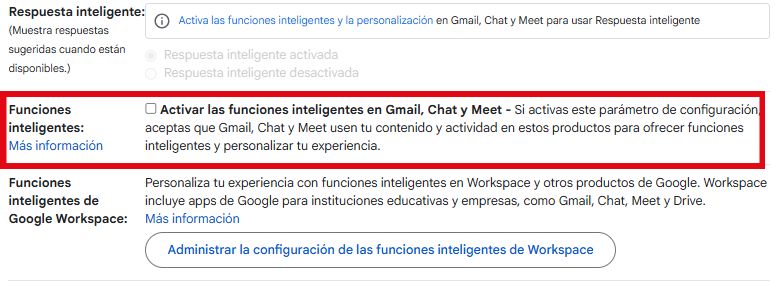
- Desmarca esta opción.
- Si estás desde tu computadora, tendrás que desplazarte hacia abajo y darle en “Guardar cambios”.
No te pierdas: Google Vuelos lanza herramienta con IA para encontrar el “vuelo perfecto”
Para desactivar la configuración de funciones inteligentes para Google Workspace y otros productos de Google:
- En Configuración, busca las funciones inteligentes de Google Workspace.
- Haz clic en Administrar la configuración de las funciones inteligentes de Workspace.
- Verás dos opciones: Funciones inteligentes en Google Workspace y Funciones inteligentes en otros productos de Google.
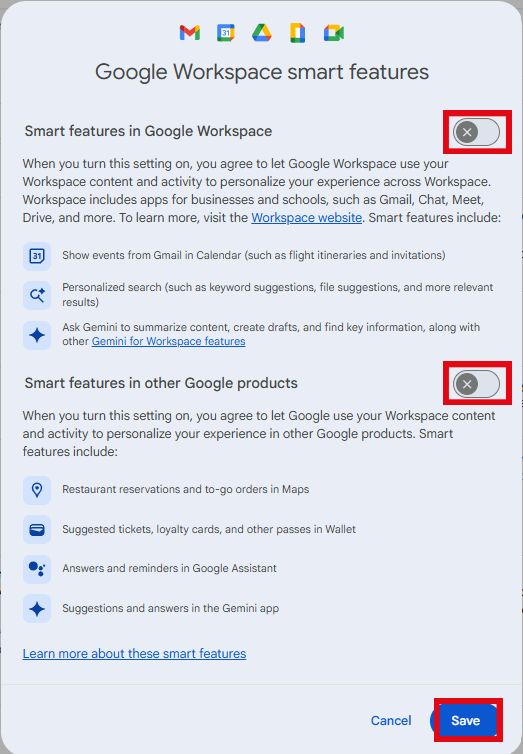
- Desactiva ambas opciones.
- Guarda de nuevo en esta pantalla.
¿Por qué ambas opciones? Google separa las funciones inteligentes de Workspace (correo electrónico, chat, Meet) de las funciones inteligentes que se usan en otras aplicaciones de Google. Para evitar por completo que tus datos se utilicen para el entrenamiento de la IA, ambas funciones deben estar desactivadas.